Movimientos (Consulta)
La opción Movimientos (Consulta) permite visualizar todos los movimientos contables registrados en las pólizas de un ejercicio. Desde esta ventana es posible consultar la información de cada movimiento, localizar registros específicos mediante filtros, revisar la póliza de origen, modificarla cuando sea necesario y realizar traspasos de movimientos entre cuentas. Esta consulta facilita la revisión de la información contable sin necesidad de buscar póliza por póliza, mostrando en una sola pantalla todos los movimientos registrados.
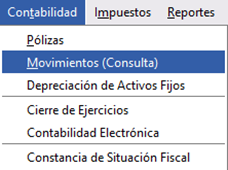
Para ingresar a esta opción ve al menú: Contabilidad>>Movimientos (Consulta)
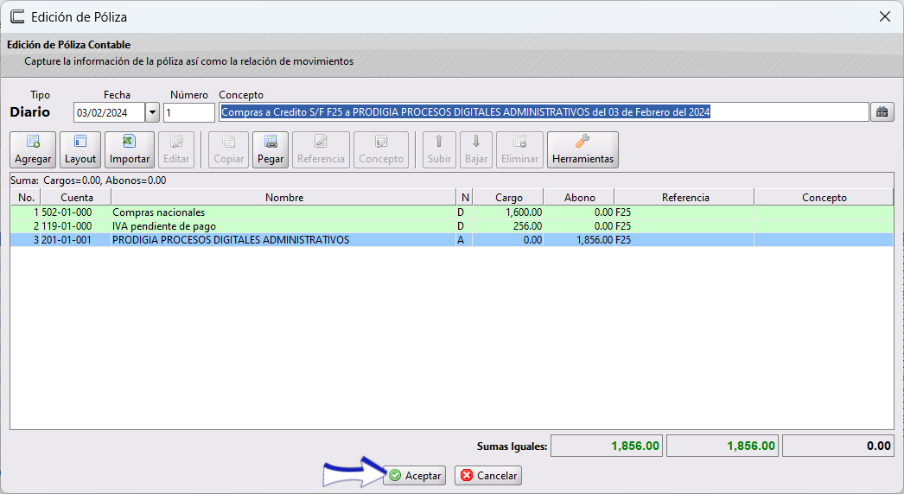
Al abrir la ventana se mostrará una lista con todos los movimientos registrados de acuerdo con el ejercicio y período seleccionados. Cada renglón corresponde a una partida contable registrada dentro de una póliza.
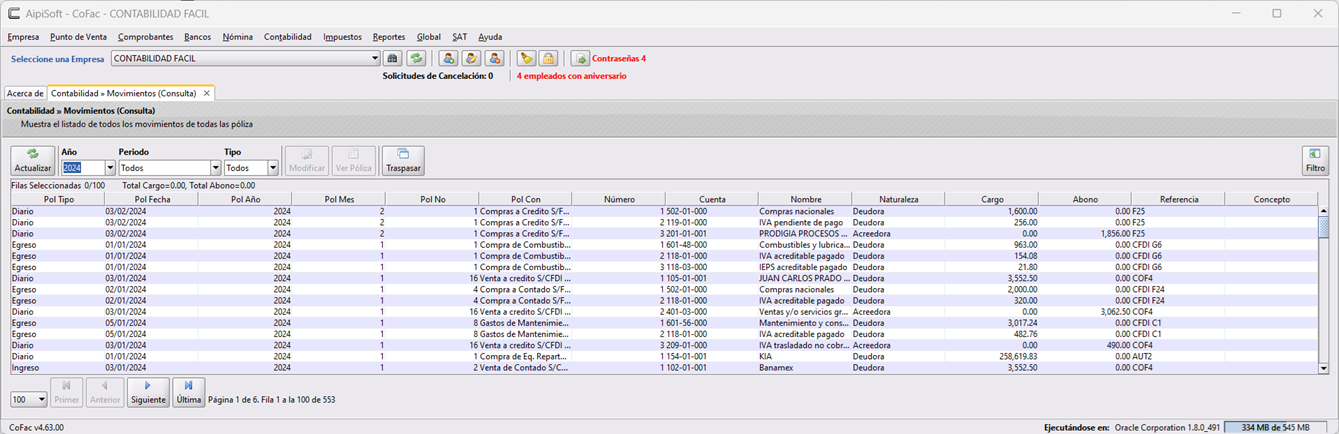
Modificar
Esta opción permite abrir la póliza seleccionada para realizar cambios. Para ello, una vez seleccionada sólo da clic en Modificar
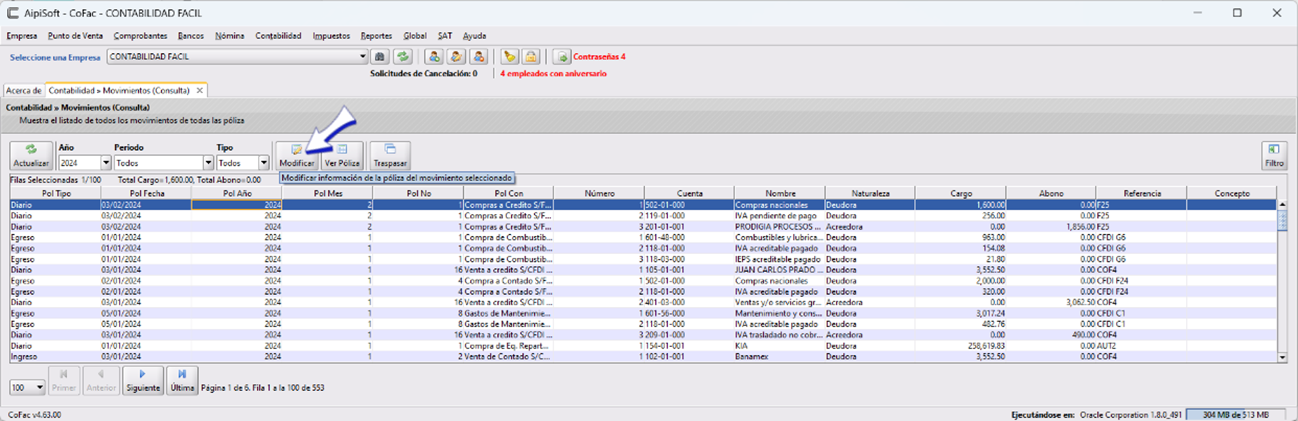
Se abrirá el cuadro de edición, en donde deberás realizar los cambios necesarios y al finalizar dar clic en Aceptar para guardar la información. Si deseas conocer más opciones de edición da clic en Aquí
Ver Póliza
Este botón te permite visualizar las partidas contables sin modificar datos. Primero selecciona un movimiento y luego da clic en Ver Póliza
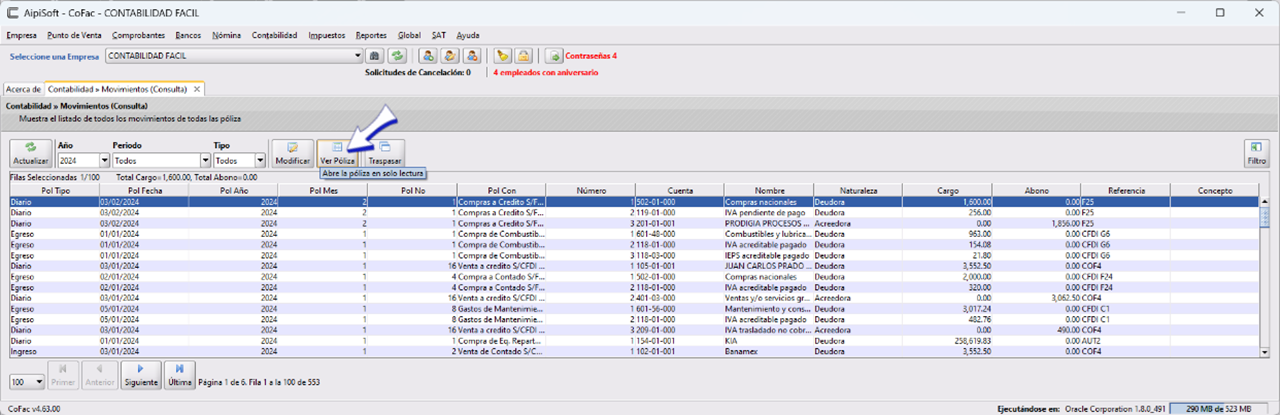
CoFac mostrará la póliza completa, al terminar da clic en Cerrar para volver a la pestaña Anterior.
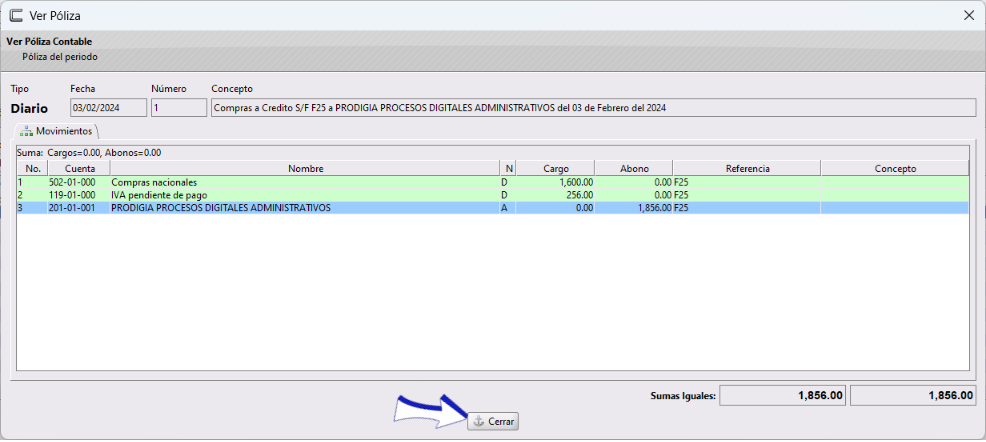
Traspasar
Permite cambiar la cuenta contable asociada a una o varias pólizas registradas.
Esta herramienta es útil cuando un movimiento fue contabilizado en una cuenta incorrecta y es necesario reclasificarlo.
Primero selecciona el o los movimientos que deseas traspasar, luego da clic en Traspasar
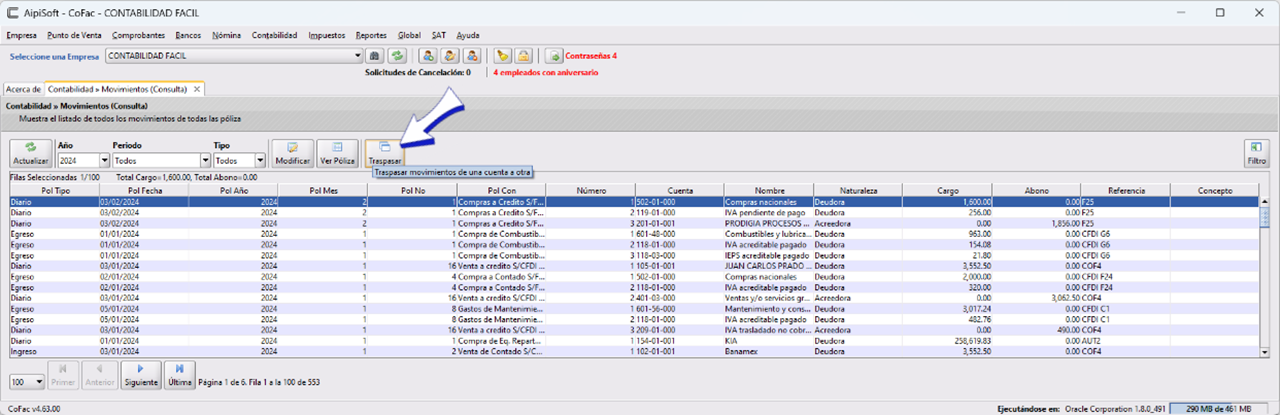
Se abrirá la siguiente ventana en la que tendrás que indicar el rango de fechas de búsqueda, cuenta Origen y cuenta Destino. Para ver el proceso completo da clic Aquí
Filtros de pantalla y Actualizar
Filtrar la información en pantalla, te servirá para disminuir la cantidad de información que visualizas, mostrando únicamente lo que realmente necesitas. Así, podrás localizar rápidamente un movimiento específico. A continuación, se presentan los filtros que puedes utilizar.
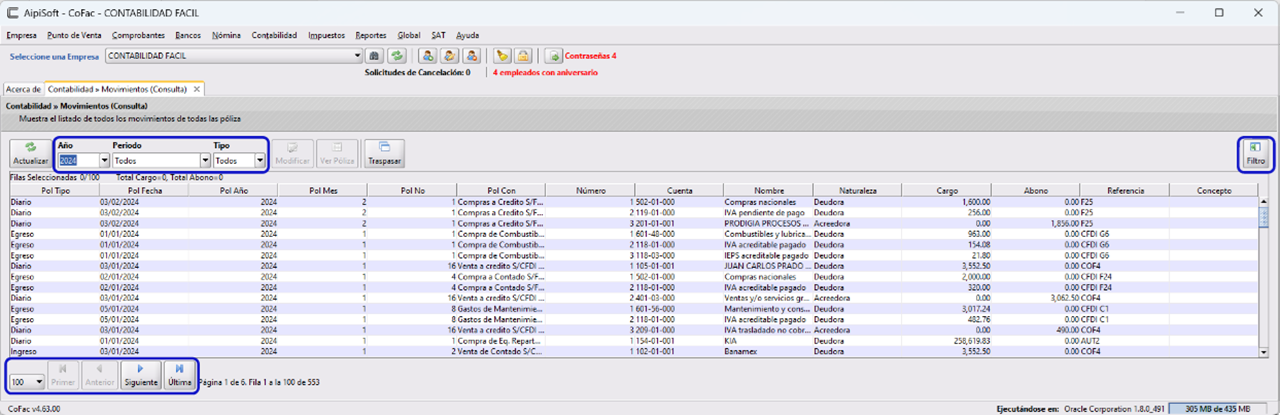
Filtro por año, periodo y tipo
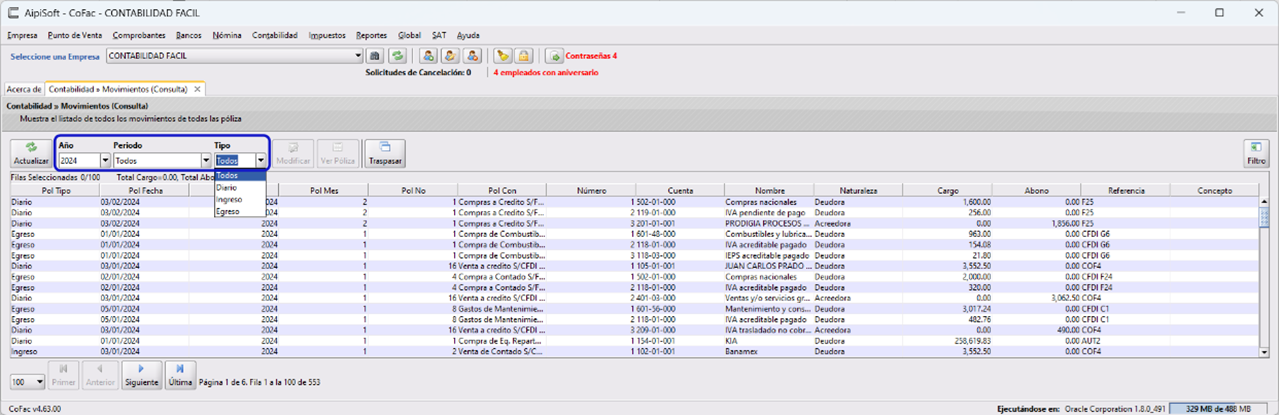
En la parte superior Izquierda se encuentran unos filtros que permiten administrar la información mostrada. Solo debes dar clic en ▼ para desplegar más opciones.
- Año: Permite seleccionar el ejercicio contable del cual se desean consultar los movimientos.
- Período: Permite consultar un mes específico o visualizar los movimientos de todos los períodos del ejercicio seleccionado. Esta opción facilita la búsqueda cuando únicamente se requiere revisar un mes determinado.
- Tipo: Permite filtrar los movimientos según el tipo de póliza. Al seleccionar Todos, CoFac mostrará la totalidad de los movimientos registrados.
Panel de Filtraje
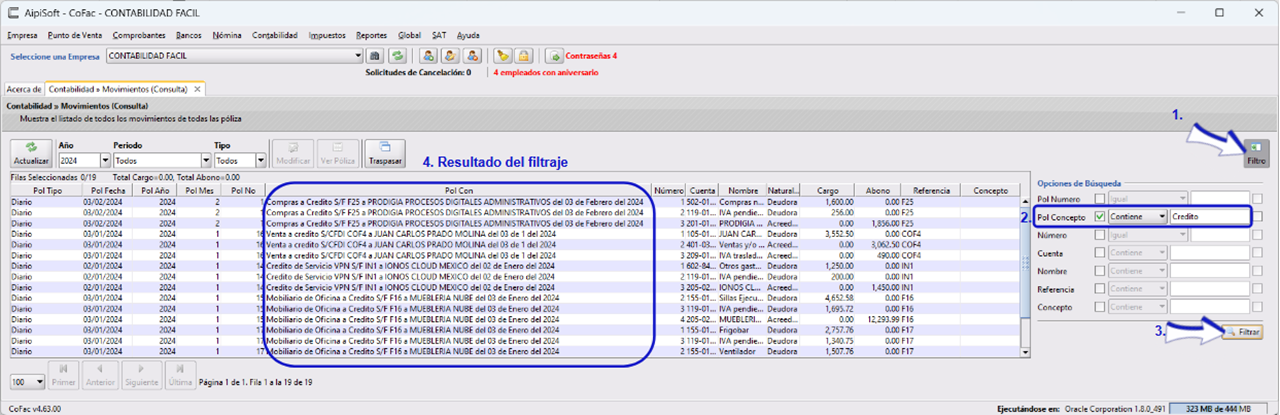
Para abrir la sección de Filtraje, da clic en Filtro.
En este apartado podrás realizar búsquedas específicas dentro del listado de movimientos, mediante distintos criterios como:
- Número de póliza.
- Concepto de Póliza
- Número
- Cuenta
- Nombre
- Referencia
- Concepto
Para habilitar los criterios marca con ✓ la casilla necesaria y define el o los criterios de búsqueda, posteriormente da clic en Filtrar y CoFac mostrará únicamente los registros que cumplan con las condiciones
especificadas.
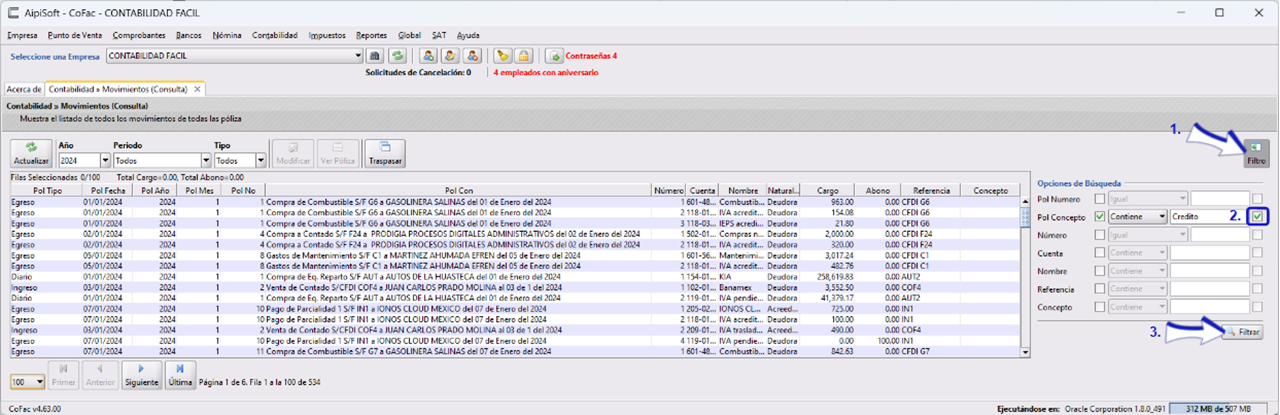
Negar Filtro
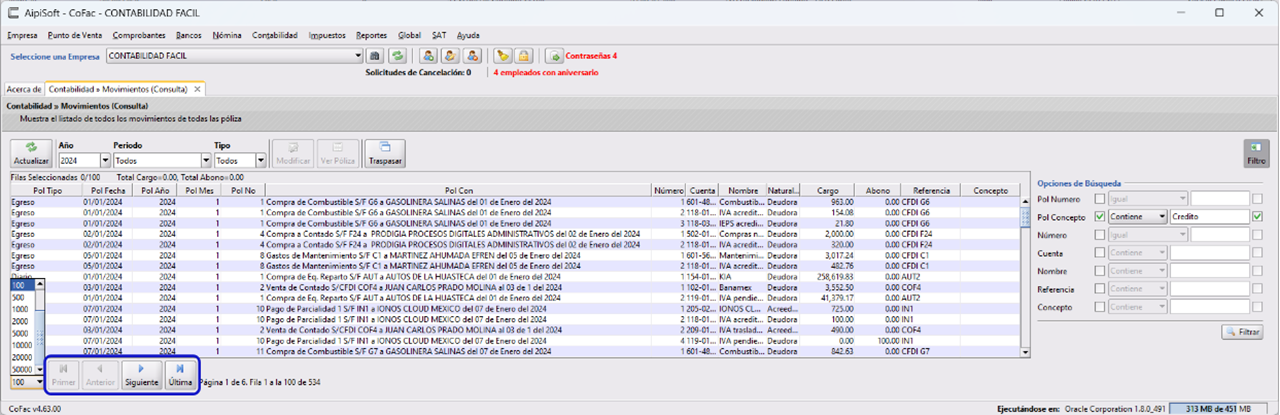
La opción de Negar Filtro sirve para que el filtro nos muestre todos los resultados que No contengan el criterio indicado. Por ejemplo si queremos ver todas los movimientos que no contengan en el concepto de póliza la palabra
crédito, Marcaremos la casilla ✓ Por Concepto, en el campo en blanco capturamos: Crédito y en la casilla derecha la marcamos también con ✓ cuya casilla significa Negar Filtro, por último da clic en Filtrar
Filas a mostrar por página
Si son muchas filas mostradas en los resultados podrás dar clic en 100 ▼ para desplegar más filas en una misma página, en esta imagen te mostramos que son 534 resultados y se están mostrando en 6 páginas, por lo que si quieres
ver la información en una sola página, podrás indicar 1000 para ver todos los resultados o si quieres cambiarte de página solo pulsa en el botón que necesites:
|<, <, >, >|.
Actualizar
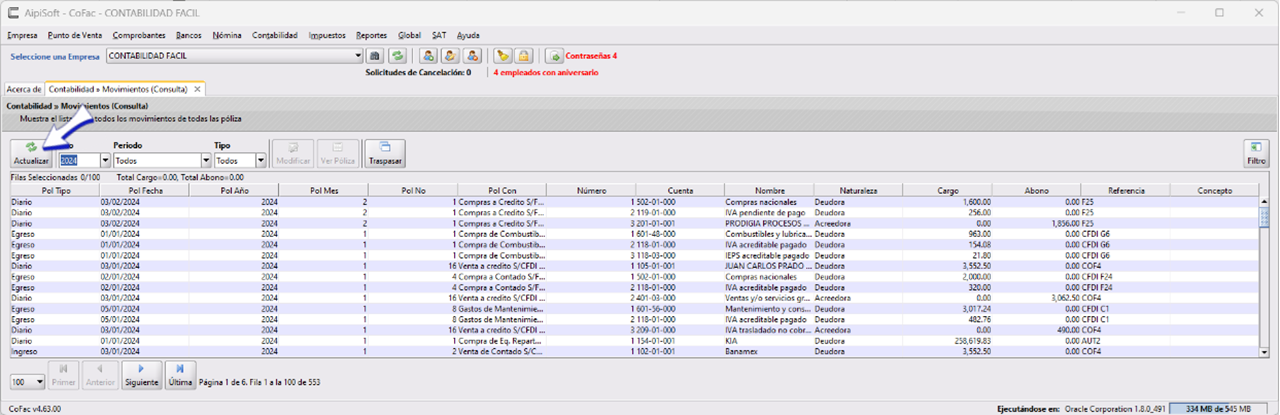
El Botón Actualizar sirve para refrescar la pantalla en el caso en que hayas realizado alguna acción que afecte los datos que se muestran en esta pantalla y al clic en este botón nos aseguramos de ver la información más reciente:
Si tienes dudas o comentarios, contacta con tu distribuidor autorizado o escríbenos a soporte@cofac.mx