Exportar CFDI's Emitidos/Recibidos
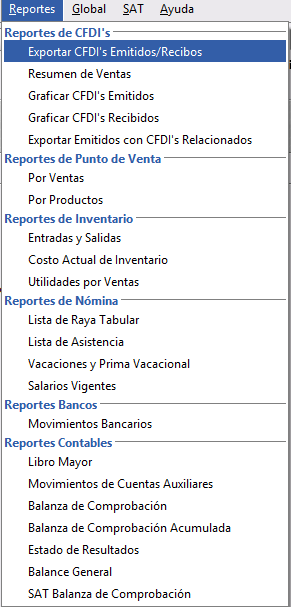
Este reporte sirve para poder exportar a Excel todos los CFDI´s emitidos y recibidos de un determinado periodo de tiempo. Los reportes pueden tener diferentes características, pueden solicitarse por día, por periodos, por rangos de fechas, así mismo se puede determinar el por tipo de comprobante, entre otros. Este reporte lo podrás Generar en el menú: Reportes>>Exportar CFDI´s Emitidos/Recibidos
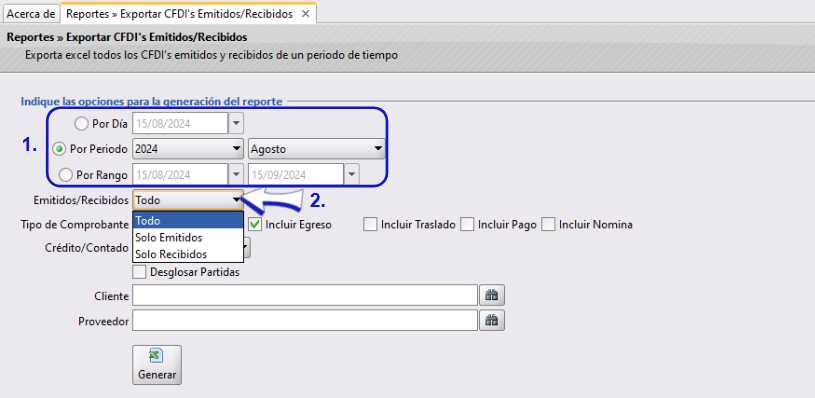
Al abrir este menú por default estará señalado Por Día indicando la fecha actual.
1. Podrás cambiar las opciones de fecha dando clic en ▼y seleccionar sola la que necesites (Aquí defines qué periodo deseas exportar) hay tres formas de hacerlo:
◉ Por Día: Permite generar el reporte únicamente de un día específico. Ejemplo: 15/08/2024.
◉ Por Periodo:
Exporta los CFDI de un mes completo dentro de un año. Ideal para reportes mensuales.
Año: Seleccionas el año ▼ (ejemplo: 2024).
Mes: Seleccionas el mes ▼ (ejemplo: Agosto).
◉ Por Rango:
Permite elegir un rango de fechas personalizado. Usado para comparar quincenas, semanas o periodos especiales.
Fecha Inicial ▼ : 15/07/2024
Fecha Final ▼ : 15/08/2024
2. Elije en el campo Emitidos/Recibidos ▼ la opción del tipo de CFDI que deseas consultar, por ejemplo:
Todo: exporta tanto emitidos como recibidos.
Emitidos: solo los que tú generaste.
Recibidos: facturas que recibiste de proveedores.
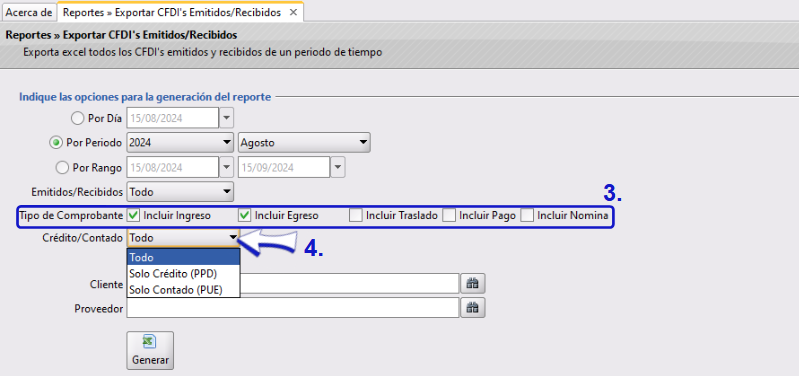
3. Marca la casilla ✓ con el Tipo de Comprobante que desees filtrar, puedes seleccionar uno o varios, por ejemplo por tipo de CFDI:
☐ Incluir Ingreso → Facturas normales (ventas).
☐ Incluir Egreso → Notas de crédito.
☐ Incluir Traslado →Cartas Porte.
☐ Incluir Pago → Complementos de pago.
☐ Incluir Nómina → Recibos de nómina emitidos.
4. En el campo Crédito/Contado selecciona el método de pago que quieras consultar los CFDI´s:
Todo → CFDI´s PPD y PUE.
Solo Crédito (PPD) → CFDI con saldo pendiente.
Solo Contado (PUE) → Pagado al momento.
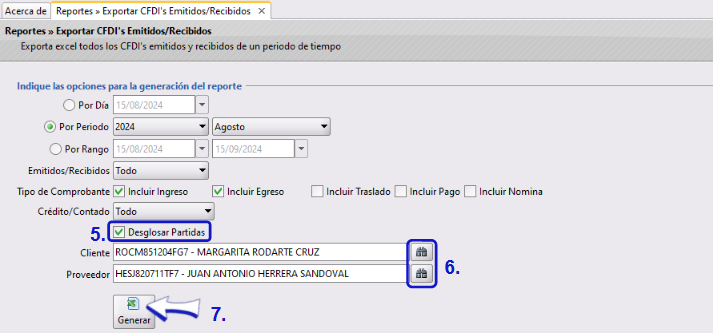
5. Marca la casilla Desglosar Partidas si deseas que en tu reporte aparece cada concepto de la factura, si no marcas esta opción solo mostrara datos generales de cada CFDI. Esta opción es útil si quieres analizar productos/servicios vendidos.
6. Selecciona a un Cliente o Proveedor dando clic en  para poder filtrar por alguno en especial, podrás filtrarlo escribiendo parte del nombre (selecciona uno o amabos, según necesites).
Cliente: Si solo necesitas CFDI emitidos de un cliente específico.
Proveedor: Para buscar CFDI recibidos de un proveedor.
7. Da clic en Generar para exportar a Excel el resumen de ventas con las opciones seleccionadas.
En los siguientes temas, veremos como se generán algunas combinaciones de datos:
Con Desglose de Partidas y con Filtro de Ciente y Proveedor
Para generar este reporte, debemos:
1. Selecciona el rango de fechas que necesites, ya sea por Día, Por Periodo, o por Rango, para este ejemplo seleccionaremos el campo ◉ Por periodo (podrás seleccionar la opción que necesites), posteriormente selecciona
el año y mes dando clic en ▼ para desprender más opciones, (seleccionaremos el año 2024 y el mes de Abril).
2. Selecciona el tipo de comprobante que necesites incluir marcando las casillas con ✓, (en este ejemplo seleccionaremos los comprobantes de Ingreso y Egreso). Podrás incluir si lo requieres los
CFDI´s de Traslado, de Pago o de Nómina.
3. Selecciona los tipos de comprobante que necesites incluir marcando las casillas con ✓ (en este ejemplo solo incluiremos los comprobantes de Ingreso y Egreso, pero tu puedes elegir los que necesites).
4. Indica el método de pago que necesites consultar, selecciona todos los comprobantes, solo crédito (PPD) o solo contado (PUE) desplegando las opciones en ▼.
5 Marca la casilla ✓ Desglosar Partidas, para desglosarlas en tu reporte. Si no marcas esta opción solo mostrara los totales de cada CFDI. Si quieres analizar productos/servicios vendidos marca esta opción.
6. Si necesitas generar el reporte, úniamente de un cliente podrás dar clic en los correspondientes al campo Cliente para que muestre la información de este, al igual podrás
elegir también a un Proveedor seleccionando de igual forma el que necesites, pudiendo elegir solo un cliente, solo un proveedor o elegir un cliente y un proveedor en tu reporte.
7. Finalmente da clic en Generar para exportar a Excel el repote de CFDI´s Emitido/Recibidos de acuerdo a lo indicado.

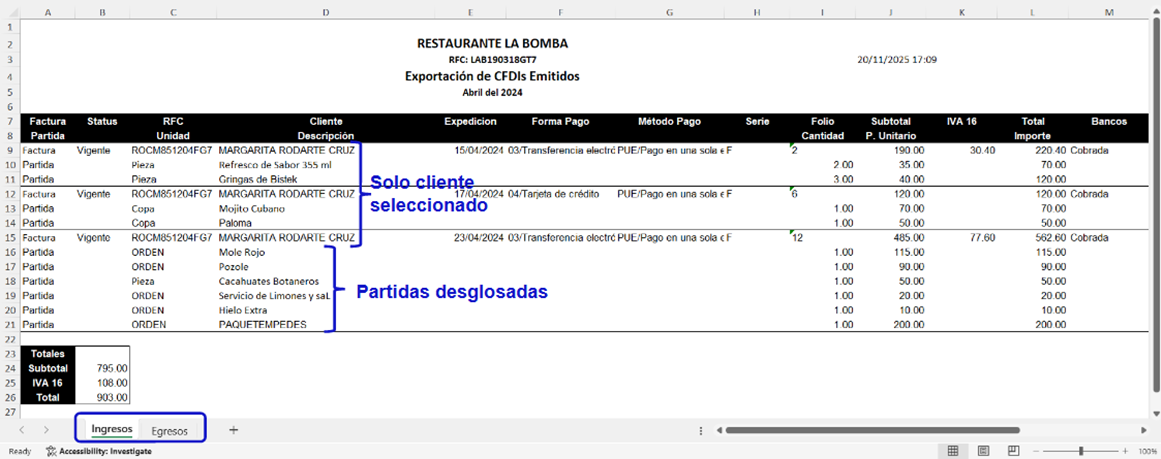
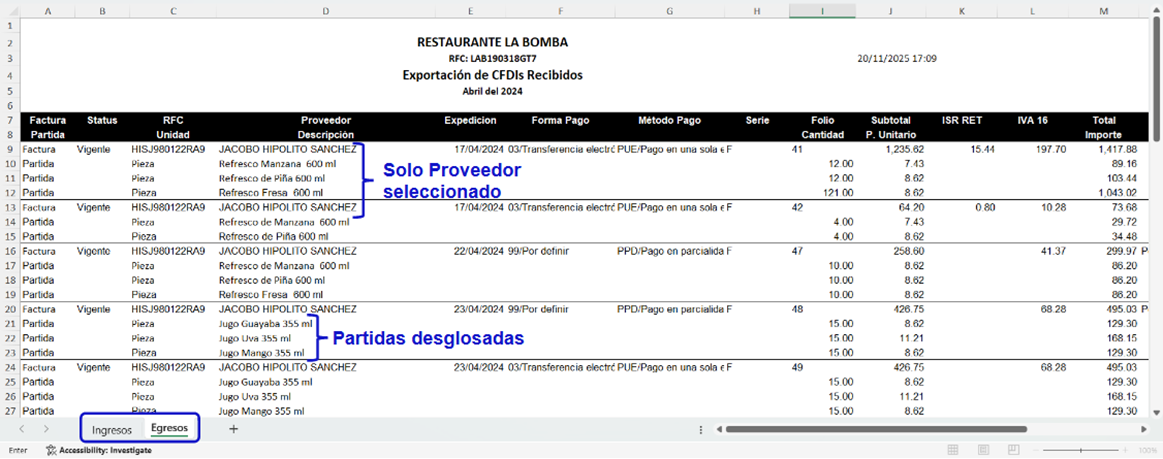
Se abrirá en Excel el Reporte, como se indicó con desglose de partidas, en la parte inferior se muestran dos hojas de cálculo: Ingresos que contiene los CFDI's Emitidos del cliente seleccionado y la de Egresos con los CFDI's Recibidos del proveedor seleccionado, correspondientes a las fechas indicadas.
Ejemplo: Hoja Ingresos
Ejemplo: Hoja Egresos
Sin Desglose de Partidas y sin filtro de Clientes y Proveedores
El Reporte Sin Desglose permite obtener un informe general de los movimientos registrados en la Empresa. Este tipo de reporte es ideal cuando se requiere una vista rápida y compacta del total de importes como: Subtotal, Impuestos y Total de cada CFDI.
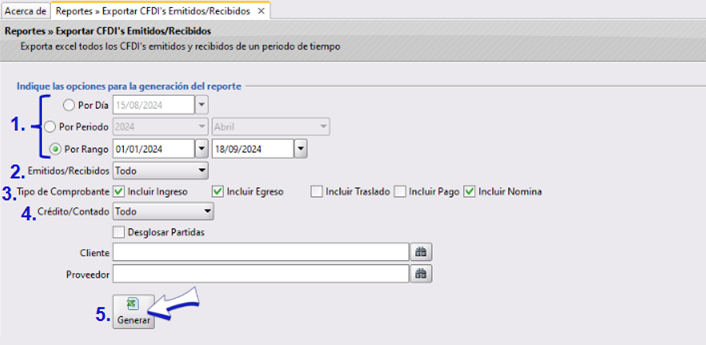
En este ejemplo generaremos el reporte con un rango específico de fechas (del 1 de Enero al 18 de Septiembre del 2024) podrás indicar las fechas que tu necesites incluso considerando distintos años.
1. Seleccionaremos la opción de fecha que necesites para este ejemplo marcaremos el campo ◉ Por Rango, (del 1 de Enero al 18 de Septiembre del 2024).
2. Elije el tipo de CFDI que deseas consultar: *Todo, Solo emitidos, Solo recibidos.
3. Selecciona los tipos de comprobante que necesites incluir marcando las casillas con ✓ (en este ejemplo solo incluiremos los comprobantes de Ingreso y Egreso, pero tu puedes elegir los que necesites).
4. Indica el método de pago que quieres consultar de los CFDI´s dando clic en ▼ para desplegar más opciones: solo crédito (PPD) o solo contado (PUE).
5. Finalmente da clic en Generar
Se abrirá en Excel el Reporte, como se indicó sin desglose de partidas, y sin filtro clientes o proveedoresn(por lo que se mostrarán todos). En la parte inferior de la pestaña se muestran dos hojas de cálculo: Ingresos que contiene los CFDI's Emitidos y Egresos con los CFDI's Recibidos, en el rango de las fechas indicado. Da clic en cada hoja para consultar la información.
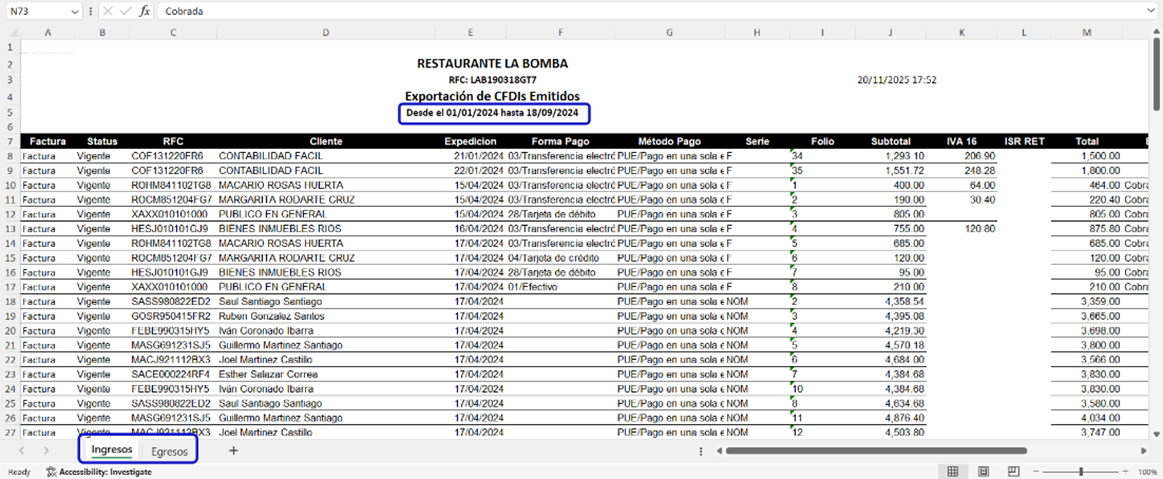
Las Notas de crédito se mostrarán en color rojo y el resto de los CFDI's en negro.
Como en el siguiente ejemplo:

Si tienes dudas o comentarios, contacta con tu distribuidor autorizado o escríbenos a soporte@cofac.mx